Rapports AdSense : dimensions, métriques, rapports enregistrés, exports CSV et recherche de ce qui a changé
L'essentiel
- Les rapports AdSense combinent des ventilations (dimensions comme la date, le site, le pays, la plateforme ou le bloc d'annonces) et des métriques (valeurs comme les pages vues, les impressions, les clics et les revenus estimés).
- Un rapport enregistré conserve la plage de dates et les réglages que vous avez personnalisés pour que vous puissiez le rouvrir plus tard.
- L'API AdSense Management peut générer des rapports au format JSON ou CSV ; les rapports CSV comptent 1 000 000 de lignes par défaut et au maximum.
- Google précise que les revenus jusqu'à hier sont exacts, tandis que les revenus plus récents sont estimés en raison de spams possibles ou des fluctuations des taux de change.
- Pour trouver ce qui a changé, décomposez le RPM par page en trafic, impressions par page vue et RPM par impression, puis descendez dans le détail par ventilation.
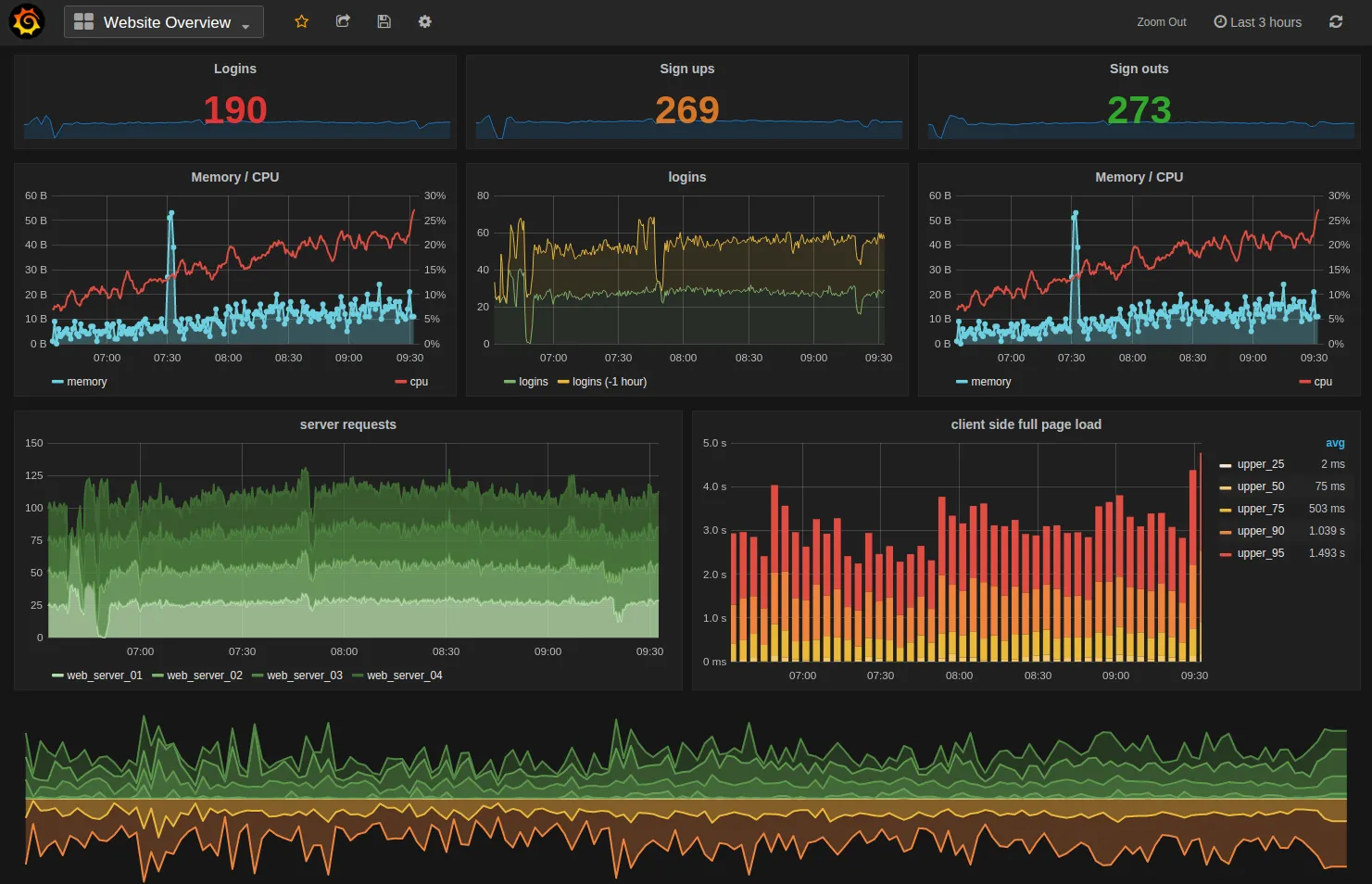
Un rapport AdSense est un tableau de ventilations (dimensions comme la date, le site, le pays, la plateforme ou le bloc d’annonces) et de métriques (pages vues, impressions, clics, revenus estimés, RPM). Vous choisissez une plage de dates, une ventilation et les métriques, puis vous enregistrez cette configuration comme rapport enregistré. Pour les traitements en volume, l’API AdSense Management exporte les mêmes données en CSV, jusqu’à 1 000 000 de lignes par rapport.
Que sont les métriques et les ventilations ?
Le centre d’aide de Google définit les métriques (« Métriques » dans la version française de la page) comme les valeurs que vous mesurez. Par exemple, vous pouvez évaluer les performances de votre compte d’après vos revenus, votre nombre de clics, votre nombre de pages vues, etc. Les ventilations sont les dimensions selon lesquelles vous regroupez les lignes.
La liste officielle la plus complète des unes et des autres est la référence de l’API AdSense Management, qui reflète ce que les rapports peuvent afficher. La référence des dimensions et la référence des métriques sont résumées ci-dessous.
Les ventilations les plus utiles
| Ventilation | Regroupe par (description officielle, abrégée) | Question type |
|---|---|---|
| Date, semaine, mois | Périodes calendaires | Quand cela a-t-il changé ? |
| Site (domaine du site possédé) | Nom de domaine d’un site validé | Quel site ? |
| URL de la page | URL de la page où l’annonce a été diffusée (peut être canonique) | Quelles pages rapportent ? |
| Canal d’URL, canal personnalisé | Vos propres regroupements d’URL ou de blocs d’annonces | Quelle rubrique ou quel gabarit ? |
| Bloc d’annonces | Bloc d’annonces dans lequel une annonce a été diffusée | Quel emplacement ? |
| Format d’annonce | Façon dont l’annonce est affichée, comme « In-page », « Anchor », « Vignette » | Quel format d’annonces automatiques ? |
| Pays | Région de l’utilisateur qui voit l’annonce | Quels marchés ? |
| Plateforme | Type de plateforme, comme « High-end mobile devices », « Desktop » | Quels appareils ? |
| Type d’enchère | « CPC bids », « CPM bids » pour une annonce diffusée | Clics ou impressions ? |
| Réseau acheteur | Réseau publicitaire qui a renvoyé les annonces gagnantes | Qui achète ? |
| Type de ciblage | « Contextual », « Personalized », « Run of Network » | Effet du consentement et de la personnalisation |
| Source de trafic | Comme « Google », « Bing », « Facebook », « Other » | Quels référents rapportent ? |
| Produit | Comme « AdSense for Content », « AdSense for Search » | Revenus du contenu et de la recherche |
Les métriques les plus utiles
| Métrique | Définition officielle, abrégée | Formule |
|---|---|---|
| Pages vues | Nombre de pages vues | Nombre |
| Demandes d’annonces | Blocs d’annonces ayant demandé des annonces (ou requêtes de recherche) | Nombre |
| Demandes d’annonces correspondantes | Demandes ayant renvoyé au moins une annonce | Nombre |
| Impressions | Demandes d’annonces pour lesquelles au moins une annonce a été téléchargée et a commencé à se charger | Nombre |
| Clics | Clics sur une annonce de contenu standard | Nombre |
| Revenus estimés | Revenus de l’éditeur ; les jours récents sont des estimations | Devise |
| RPM par page | Revenu pour mille pages vues | Revenus / pages vues x 1 000 |
| RPM par impression | Revenu pour mille impressions | Revenus / impressions x 1 000 |
| CPC | Revenus par clic | Revenus / clics |
| CTR des impressions | Part des impressions ayant donné lieu à un clic | Clics / impressions |
| Couverture | Rapport entre les blocs d’annonces ou requêtes demandés et ceux renvoyés | Correspondantes / demandes |
| Active View visible | Part des impressions mesurables qui ont été visibles | Visibles / mesurables |
Pour la famille des RPM, voir RPM, CPM et eCPM et RPM par page et RPM par impression.
Comment construire et enregistrer un rapport personnalisé ?
- Ouvrez la section « Reports » (les rapports) de votre compte AdSense.
- Choisissez une plage de dates. Évitez de terminer sur aujourd’hui : les revenus récents sont des estimations.
- Choisissez une ventilation (par exemple le pays). Ajoutez-en une seconde si vous voulez un tableau croisé (par exemple pays par plateforme).
- Sélectionnez les métriques. Un bon jeu par défaut : pages vues, impressions, clics, revenus estimés, RPM par page, RPM par impression.
- Ajoutez des filtres si vous ne voulez qu’un site, un pays ou un bloc d’annonces.
- Enregistrez-le. La page Google sur les rapports enregistrés (« Rapports enregistrés » en français) définit un rapport enregistré comme un rapport comportant des paramètres spécifiques que vous avez personnalisés et enregistrés pour une utilisation ultérieure, dont la plage de dates et les réglages.
Certaines métriques avancées ne sont proposées que dans un onglet précis de la famille de métriques. Par exemple, Google indique que le RPM des annonces n’est disponible que sous l’onglet « Advanced ».
Comment exporter les rapports en CSV ?
Dans l’interface web, vous pouvez télécharger le tableau d’un rapport. Pour des exports répétables, l’API AdSense Management v2 propose deux méthodes :
| Méthode | Sortie | Lignes par défaut et maximum |
|---|---|---|
accounts.reports.generate |
JSON (ReportResult) |
100 000 |
accounts.reports.generateCsv |
CSV | 1 000 000 |
Une requête utilisant la méthode generateCsv (le périmètre OAuth https://www.googleapis.com/auth/adsense.readonly suffit pour la lecture) :
GET https://adsense.googleapis.com/v2/accounts/pub-0000000000000000/reports:generateCsv
    ?dateRange=LAST_30_DAYS
    &dimensions=DATE
    &dimensions=COUNTRY_CODE
    &metrics=PAGE_VIEWS
    &metrics=IMPRESSIONS
    &metrics=ESTIMATED_EARNINGS
    &metrics=PAGE_VIEWS_RPM
    &orderBy=-ESTIMATED_EARNINGS
Notes tirées des pages de référence :
- Les noms de compte suivent le format
accounts/pub-[0-9]+. - Les valeurs valides de
dateRangecomprennentTODAY,YESTERDAY,MONTH_TO_DATE,YEAR_TO_DATE,LAST_7_DAYSetLAST_30_DAYS(ces deux dernières excluent le jour en cours), ainsi queCUSTOMavecstartDateetendDate, qui est la valeur par défaut si aucune plage n’est donnée (ReportingDateRange). orderBytrie par ordre croissant avec+ou sans préfixe, par ordre décroissant avec-.currencyCode(ISO-4217) remplace la devise du compte ;reportingTimeZoneprend par défaut le fuseau horaire du compte.- Certaines métriques, comme les pages de résultats de recherche web, ne fonctionnent que dans le fuseau horaire de Google.
Pour une analyse gratuite et scriptable de vos exports avec des données ouvertes, voir la rubrique outils de données.
Comment trouver ce qui a changé ?
Quand les revenus bougent, procédez de haut en bas. Chaque étape divise par deux l’espace de recherche.
- Choisissez des périodes comparables. Mêmes jours de la semaine, même durée et, idéalement, la même période l’an dernier pour écarter la saisonnalité (saisonnalité d’AdSense).
- Décomposez le RPM par page. RPM par page = RPM par impression x impressions par page vue. Regardez lequel de ces trois éléments (pages vues, impressions par page vue, RPM par impression) a bougé.
- Descendez dans le détail avec la ventilation la plus probable :
| Ce qui a bougé | Premières ventilations à vérifier | Causes typiques |
|---|---|---|
| Pages vues | Site, URL de la page, source de trafic | Changement de classement, perte d’un référent, changement de suivi |
| Impressions par page vue | Bloc d’annonces, format d’annonce, plateforme | Code retiré, changement de gabarit, message de consentement, réglages des annonces automatiques |
| Couverture (correspondantes / demandes) | Bloc d’annonces, pays | Moins d’annonces disponibles, contrôles de blocage |
| RPM par impression | Pays, plateforme, type d’enchère, type de ciblage | Saison, demande, répartition par pays, part de personnalisation |
| CTR | Bloc d’annonces, plateforme | Changement de mise en page ; ou pic soudain à examiner |
- Consultez la ventilation par date pour repérer une rupture un jour précis et la rapprocher de tout ce que vous avez déployé.
- Vérifiez les messages du compte et le Policy center à la recherche de restrictions qui limitent la diffusion. Voir le Policy center expliqué.
Surveillez les signaux de qualité du trafic
Un bond soudain du CTR sans changement de mise en page, ou un afflux depuis un seul pays ou une seule source de trafic, mérite de l’attention, pas de la satisfaction. Il peut signaler du trafic non valide, qui est retiré des revenus définitifs. Voir le trafic non valide expliqué.
Erreurs courantes
- Comparer des journées partielles. Les chiffres du jour sont des estimations.
- Faire la moyenne de RPM entre lignes. Recalculez à partir des totaux : revenus totaux / pages vues totales x 1 000.
- Trier par RPM. Les lignes à faible volume arrivent en tête ; triez par revenus.
- Lire « Pays » comme votre localisation. C’est la région du visiteur.
- Mélanger les devises. Les exports utilisent la devise du compte, sauf si vous définissez
currencyCode.
Pour voir les revenus AdSense à côté du comportement des utilisateurs (sessions, pages de destination, engagement), associez Google Analytics 4 : associer AdSense et Google Analytics.
Questions fréquentes
Quelle différence entre une dimension et une métrique dans les rapports AdSense ?
Une dimension (appelée ventilation dans l'interface AdSense) est la façon de regrouper les lignes : date, site, pays, plateforme ou bloc d'annonces. Une métrique est la valeur mesurée pour chaque ligne : pages vues, impressions, clics, revenus estimés ou RPM par page. Le centre d'aide de Google décrit les métriques comme les valeurs que vous mesurez pour évaluer les performances de votre compte.
Comment exporter mes données AdSense en CSV ?
Les rapports de l'interface AdSense peuvent être téléchargés, et l'API AdSense Management propose une méthode dédiée, accounts.reports.generateCsv, qui renvoie un rapport ponctuel au format CSV. Via l'API, les rapports CSV comptent 1 000 000 de lignes par défaut et au maximum, tandis que les rapports JSON de accounts.reports.generate comptent 100 000 lignes par défaut et au maximum.
Pourquoi les chiffres du jour changent-ils plus tard ?
La documentation de l'API AdSense Management explique que les revenus jusqu'à hier sont exacts, tandis que les revenus plus récents sont estimés en raison de spams possibles ou des fluctuations des taux de change. Les revenus mensuels définitifs peuvent aussi être inférieurs aux estimations une fois le trafic non valide retiré. Évitez de tirer des conclusions du jour en cours.
Peut-on voir les revenus AdSense par URL de page ?
Oui. Les dimensions de rapport comprennent l'URL de la page sur laquelle l'annonce a été diffusée. Google précise que l'URL peut être une version canonique de celle de la requête d'origine, et indique des réserves pour cette ventilation. Les canaux d'URL, qui regroupent des URL selon un motif, sont une autre façon de rapporter par rubrique.
Sources
- Metrics · Google AdSense Help
- Saved reports · Google AdSense Help
- Metric (AdSense Management API reference) · Google for Developers
- Dimension (AdSense Management API reference) · Google for Developers
- Method: accounts.reports.generateCsv · Google for Developers
- ReportingDateRange · Google for Developers
Guides liés
- RPM par page ou RPM par impression : pourquoi ils diffèrent et lequel suivre
Pourquoi le RPM par page et le RPM par impression évoluent différemment, la formule qui les relie et comment s'en servir pour diagnostiquer vos revenus AdSense.
- Pourquoi le RPM AdSense varie selon le pays et l'appareil, et comment lire les rapports par pays et par plate-forme
Pourquoi une même page rapporte un RPM différent selon le pays et l'appareil : demande des annonceurs, concurrence, densité publicitaire et lecture des rapports.
- Associer AdSense et Google Analytics 4 : les données obtenues, la procédure et ses limites
Comment associer une propriété Google Analytics 4 à AdSense : accès requis, étapes, métriques publicitaires disponibles dans GA4 et raisons des écarts de chiffres.
- Expériences AdSense : fonctionnement, éléments testables et lecture des résultats
Comment les expériences AdSense comparent un original et une variante, ce que vous pouvez tester, le rôle d'Auto optimize et comment lire les résultats.